2. Flask
Sidespor: meny i terminalen
matvarer = [    {"navn": "Melk", "pris": 20},    {"navn": "Brød", "pris": 30},    {"navn": "Ost", "pris": 50},]
def vis_meny():    print()    print("-- Meny --")    print("1: Se alle varer")    print("q: Avslutt")

def se_alle_varer(matvarer):    print()    print("-- Se alle varer --")    for vare in matvarer:        print(f"{vare['navn']}: {vare['pris']}")
def legg_til_vare(varenavn, pris):    matvarer.append({        "navn": varenavn,        "pris": pris    })
while True:    vis_meny()    brukervalg = input("> ")
    if brukervalg == "q":        break    elif brukervalg == "1":        se_alle_varer(matvarer)    elif brukervalg == "2":        print("Hva heter varen?")        navn = input(">")        print("Hva er prisen?")        pris = input(">")        legg_til_vare(navn, pris)    else:        print("Ugyldig valg")
print("Ha en fin dag")
Flask er et rammeverk for å lage nettsider med Python.
Et rammeverk i programmering er et ferdig oppsett med verktøy og regler som hjelper deg å lage programmer/apper/nettsider/spill raskere og mer strukturert.
Det kan installeres med pip install flask/pip3 install flask og importeres som en modul i Python.
1.1 Hallo, verden!
Section titled “1.1 Hallo, verden!”# importerer Flask fra flask-modulenfrom flask import Flask
# oppretter en app som har samme navn som filnavnetapp = Flask(__name__)
# en rute for /@app.get("/")def hello_world(): return "<h1>Hallo, verden!</h1>"
# kjører appen og debug-modusapp.run(debug=True)1.2 Forms
Section titled “1.2 Forms”Med Forms og Flask kan vi sende data fra html til Python.
Hallo, navn!
Section titled “Hallo, navn!”app.py
from flask import Flask, render_template, request
app = Flask(__name__)
@app.get("/")def rute_index():    return render_template("index.html")
@app.get("/hallo")def rute_hallo():    navn = request.values.get("navn") # henter navn som ble sendt fra html    return render_template("hallo.html", navn=navn)
app.run(debug=True)
templates/index.html
<form action="/hallo" method="get"> <label>Navn:</label> <input type="text" name="navn"> <button type="submit">Send inn</button></form>templates/hallo.html
<h1>Hallo, {{navn}}!</h1>Input-elementer
Section titled “Input-elementer”Alle input-elementer må ha attributten name, det er en som angir navnet input-verdien får i app.py.
For eksempel kan verdien til dette input-elementet:
<input type="number" name="alder">hentes ut i app.py med
request.values.get("alder")Liste over input-elementer
Section titled “Liste over input-elementer”Her er noen vanlige input-elementer.
| Element | På nettsiden |
|---|---|
<input type="text" name="NAVN"> | |
<input type="number" name="NAVN"> | |
<input type="checkbox" name="NAVN"> | |
<input type="color" name="NAVN"> | |
<input type="date" name="NAVN"> | |
<input type="file" name="NAVN"> | |
<input type="hidden" name="NAVN"> | |
<input type="password" name="NAVN"> |
Eksempel: brukernavn og passord
Section titled “Eksempel: brukernavn og passord” <form action="/logg-inn" method="post"> <label for="brukernavn">Brukernavn:</label><br> <input type="text" id="brukernavn" name="brukernavn"><br> <label for="passord">Passord:</label><br> <input type="password" id="passord" name="passord"> <button type="submit">Logg inn</button></form>app.py
...
@app.post("/logg-inn")def rute_hallo():    brukernavn = request.values.get("brukernavn")    passord = request.values.get("passord")    # gjør noe med brukernavn og passord..    return render_template("index.html")
...
post-metoden viser ikke det som sendes i url-en.
Radioknapper
Section titled “Radioknapper”Radioknapper lar brukeren velge mellom flere valg, der bare ett valg kan velges om gangen.
For at det skal fungere må alle radio-knappene ha samme name.
<form action="/valg">    <fieldset>      <legend>Velg din favoritt:</legend>
      <div>        <input type="radio" id="ronny" name="favoritt" value="ronny" checked>        <label for="ronny">Ronny</label>      </div>
      <div>        <input type="radio" id="hermine" name="favoritt" value="hermine">        <label for="hermine">Hermine</label>      </div>
      <div>        <input type="radio" id="harry" name="favoritt" value="harry">        <label for="harry">Harry</label>      </div>    </fieldset>    <button type="submit">Velg</button></form>
...
@app.post("/valg")def rute_hallo(): favoritt = request.values.get("favoritt") # favoritt er enten ronny, hermine eller harry # gjør noe med favoritt.. return render_template("index.html")
...
<fieldset>og<legend>lager en ramme rundt radio-knappene.
Avkrysningsbokser
Section titled “Avkrysningsbokser”Avkrysningsbokser lar brukeren krysse av flere bokser, i Python blir verdiene til True eller False.
<form action="/valg">    <fieldset>        <legend>Choose your monster's features:</legend>
        <div>            <input type="checkbox" id="scales" name="scales" checked>            <label for="scales">Scales</label>        </div>
        <div>            <input type="checkbox" id="horns" name="horns">            <label for="horns">Horns</label>        </div>    </fieldset>    <button type="submit">Velg</button></form>
...
@app.post("/valg")def rute_hallo(): scales = request.values.get("scales") # True/False horns = request.values.get("horns") # True/False # gjør noe med scales og horns.. return render_template("index.html")
...Nedtrekksboks
Section titled “Nedtrekksboks”<label for="pet-select">Choose a pet:</label>
<select name="pets" id="pet-select"> <option value="" selected>--Please choose an option--</option> <option value="dog">Dog</option> <option value="cat">Cat</option> <option value="hamster">Hamster</option> <option value="parrot">Parrot</option> <option value="spider">Spider</option> <option value="goldfish">Goldfish</option></select>...
@app.post("/valg")def rute_hallo(): pets = request.values.get("pets") # verdien til det som er valgt # gjør noe med pets.. return render_template("index.html")
...Nedtrekksboks med valg fra Python-liste
Section titled “Nedtrekksboks med valg fra Python-liste”from flask import Flask, render_template, request
app = Flask(__name__)
dyreliste = ["Hund", "Katt", "Hamster", "Edderkopp", "Papegøye"]
@app.get("/")def rute_index(): return render_template("index.html", dyreliste=dyreliste)
app.run(debug=True)<select name="favorittdyr"> <option value="" selected>--Trykk her for å velge--</option> {% for dyr in dyreliste %} <option value="dyr">{{dyr}}</option> {% endfor %}</select>1.3 Tabeller
Section titled “1.3 Tabeller”HTML-tabeller er nyttige for å vise lister og ordbøker fra Python på en enkel og fin måte.
I app.py sendes en liste med personer til html-fila index.html.
from flask import Flask, render_template, request
app = Flask(__name__)
personer = [    {"Navn": "Thor", "Alder": 35, "By": "Kristiansand"},    {"Navn": "Martin", "Alder": 37, "By": "Bergen"},    {"Navn": "Ravi", "Alder": 45, "By": "Tønsberg"}]
@app.get("/")def rute_index():    return render_template("index.html", personer=personer)
app.run(debug=True)I HTML lages tabeller med <table>-taggen, som deles inn i <thead> for overskrifter og <tbody> for innhold.
Linjer i tabellen defineres i <tr> og datapunkter med <td>.
I IT2 gidder vi ikke style tabellene våre, så vi bruker et CSS-rammeverk - se linje 7.
For-løkken på linjene 19 til 25 går lager en rad for hver person i listen personer.
<!DOCTYPE html><html lang="no"><head> <meta charset="UTF-8"> <meta name="viewport" content="width=device-width, initial-scale=1.0"> <title>Tabeller i Flask</title> <link rel="stylesheet" href="https://cdn.jsdelivr.net/npm/@picocss/pico@2/css/pico.min.css"></head><body> <table> <thead> <tr> <th>Navn</th> <th>Alder</th> <th>By</th> </tr> </thead> <tbody> {% for person in personer %} <tr> <td>{{person["Navn"]}}</td> <td>{{person["Alder"]}}</td> <td>{{person["By"]}}</td> </tr> {% endfor %} </tbody> </table></body></body></html>1.4 Plotting
Section titled “1.4 Plotting”For å plotte i Flask kan vi bruke javascript-biblioteket Chart.js.
Det importeres ved å lime inn <script src="https://cdn.jsdelivr.net/npm/chart.js"></script> i head-taggen.
Chart.js bruker lister for å plotte. I app.py må vi konvertere data-en vi vil plotte til lister:
from flask import Flask, render_template, request
app = Flask(__name__)
personer = [    {"Navn": "Thor", "Alder": 35, "By": "Kristiansand"},    {"Navn": "Martin", "Alder": 37, "By": "Bergen"},    {"Navn": "Ravi", "Alder": 45, "By": "Tønsberg"}]
@app.get("/")def rute_index():    navn = [person["Navn"] for person in personer]    alder = [person["Alder"] for person in personer]    return render_template("plott.html", navn=navn, alder=alder)
app.run(debug=True)
I HTML-koden må listene konverteres til Javascript-lister, ved å bruke | tojson:
const navn = {{ navn | tojson }};const alder = {{ alder | tojson }};Hele HTML-koden blir da:
<!DOCTYPE html><html lang="no"><head>    <meta charset="UTF-8">    <title>Plotting i Flask</title>    <link rel="stylesheet" href="https://cdn.jsdelivr.net/npm/@picocss/pico@2/css/pico.min.css">    <script src="https://cdn.jsdelivr.net/npm/chart.js"></script></head><body>
<h2>Alder per person</h2>
<canvas id="plott"></canvas>
<script>    const navn = {{ navn | tojson }};    const alder = {{ alder | tojson }};    const plott = document.querySelector("#plott")
    new Chart(plott, {        type: "bar",        data: {            labels: navn,            datasets: [{                label: "Alder",                data: alder            }]        }    });</script>
</body></html>
1.5 Oppgaver
Section titled “1.5 Oppgaver”Aktivitetskalkulator
Section titled “Aktivitetskalkulator”Oppgave 2 fra eksamen høsten 2019
Lag en applikasjon som beregner kaloriforbruk for en gitt aktivitet - en slags treningskalkulator. Beregningen skal basere seg på valgt aktivitet i kombinasjon med valgt intensitet og varighet på treningen.
-
Brukeren skal kunne velge mellom disse fem aktivitetene:
- Aerobics (841 kcal/time)
- Bordtennis (236 kcal/time)
- Fotball (510 kcal/time)
- Golf (244 kcal/time)
- Jogging (666 kcal/time)
-
Brukeren skal kunne velge mellom disse intensitetsnivåene:
- Lavt (Du kan gange kaloriforbruket med 0,8 for å trekke fra 20 %.)
- Middels (Kaloriforbruket som er oppgitt.)
- Høyt (Du kan gange kaloriforbruket med 1,2 for å kegge til 20 %.)
- Brukeren skal kunne oppgi varighet i minutter.
-
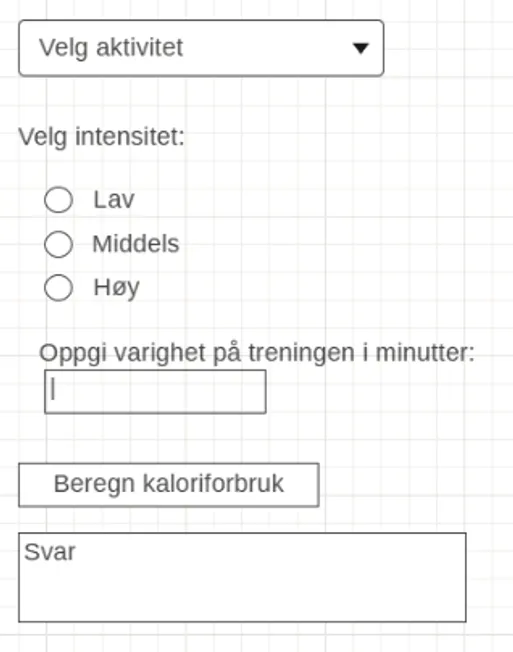
Løsningen skal implementeres etter denne grensesnittskissen (wireframe):
- Brukeren skal velge aktivitet fra en nedtrekksliste.
- Brukeren skal velge intensitet på treningen ved å velge én av tre radiobuttons.
- Brukeren skal oppgi varighet på treningen i minutter i et tekstfelt.
- Ved klikk på knappen skal kaloriforbruket for valgt aktivitet, intensitet og angitt varighet beregnes og vises.
Energiinhold i frokost
Section titled “Energiinhold i frokost”Oppgave 3 fra eksamen høsten 2013
Det er vanlig å bruke kilokalorier (kcal) som mål på hvor mye energi mat inneholder. Denne energien får vi i oss i form av proteiner, fett og karbohydrater. Alle matvarer har forskjellig andel av disse tre, og under ser du en tabell som viser hvor mye proteiner, fett og karbohydrater det er i «typiske» frokostenheter.
Tabell over frokostenheter:
Section titled “Tabell over frokostenheter:”| Matvare | Energi (kcal) | Protein (g) | Fett (g) | Karbohydrater (g) |
|---|---|---|---|---|
| Lettmelk (1 glass à 2 dl) | 92 | 6.6 | 3 | 9.6 |
| 1 egg | 80 | 6.9 | 5.5 | 0.7 |
| Grovbrød (1 skive = 40 g) | 103 | 3.5 | 1 | 19.6 |
| Smør (til 1 brødskive) | 36 | 0.025 | 4.1 | 0.025 |
| Gulost (1 skive) | 53 | 4 | 4.2 | 0 |
a) Lag en applikasjon der brukeren får se tabellen over.
Matvarer i JSON-format
[ { "matvare": "Lettmelk (1 glass à 2 dl)", "kcal": 92, "protein_gram": 6.6, "fett_gram": 3, "karbohydrater_gram": 9.6 }, { "matvare": "1 egg", "kcal": 80, "protein_gram": 6.9, "fett_gram": 5.5, "karbohydrater_gram": 0.7 }, { "matvare": "Grovbrød (1 skive = 40 g)", "kcal": 103, "protein_gram": 3.5, "fett_gram": 1, "karbohydrater_gram": 19.6 }, { "matvare": "Smør (til 1 brødskive)", "kcal": 36, "protein_gram": 0.025, "fett_gram": 4.1, "karbohydrater_gram": 0.025 }, { "matvare": "Gulost (1 skive)", "kcal": 53, "protein_gram": 4, "fett_gram": 4.2, "karbohydrater_gram": 0 }]b) Brukeren skal kunne sette sammen sin egen frokost av disse matvarene og få informasjon om hvor mye energi (kcal) denne frokosten inneholder totalt.